Настройка входа по RFID-картам на панели Weintek cMT3102X(R)
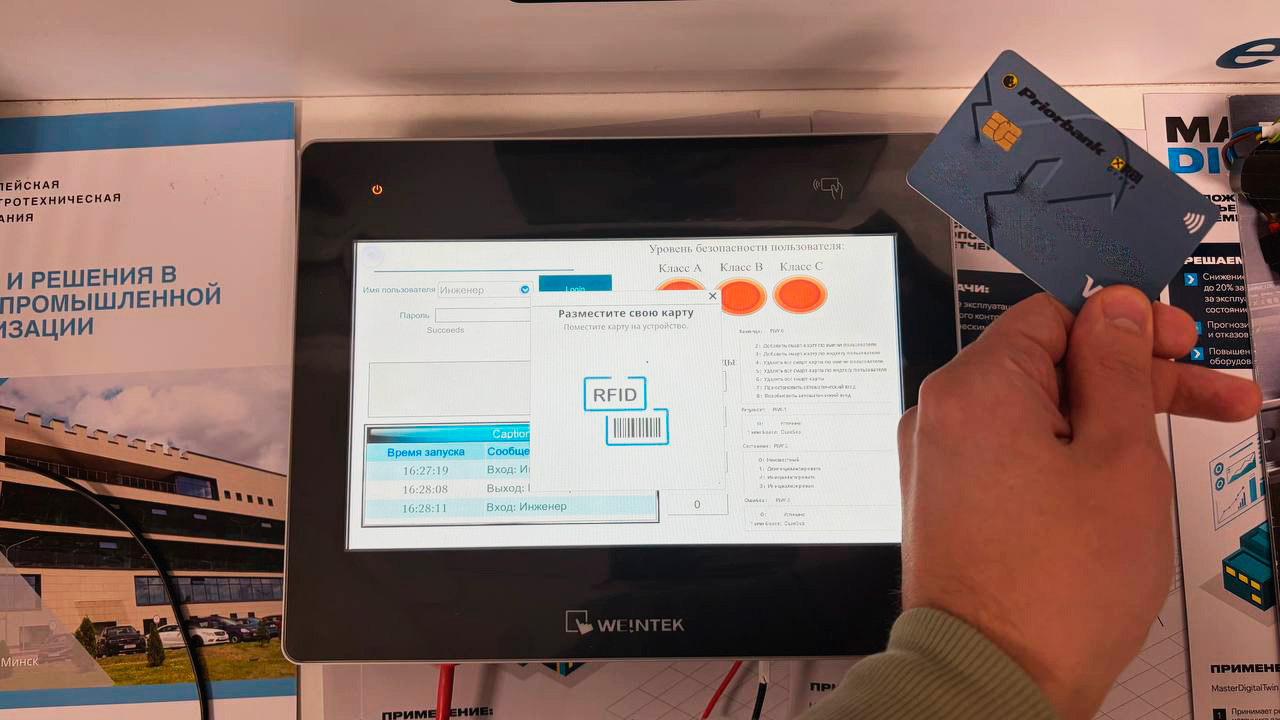
На современных производствах защита оборудования от несанкционированного доступа — обязательное требование. Однако вводить сложные пароли на сенсорном экране в цеховых условиях или рабочих перчатках бывает неудобно и долго.
Решить эту задачу помогает авторизация по бесконтактным меткам. В программируемой панели оператора cMT3102X(R) встроен RFID-считыватель с частотой 13,56 МГц. На этой же частоте работают обычные бесконтактные банковские карты и стандартные пропуска. В этой статье мы покажем, как с помощью этого модуля реализовать удобную систему разграничения прав доступа с фиксацией всех действий персонала.
Практическая часть: настройка проекта в EasyBuilder Pro
Запускаем программное обеспечение EasyBuilderPro и добавляем панель cMT3102X(R):
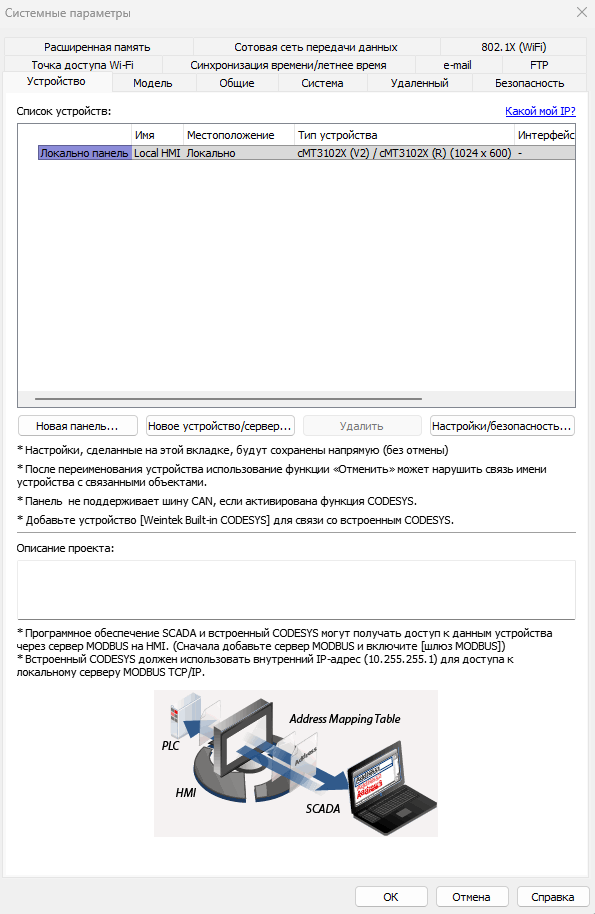
Переходим во вкладку "Безопасность" - добавляем пользователей и присваиваем каждому класс защиты и пароль.
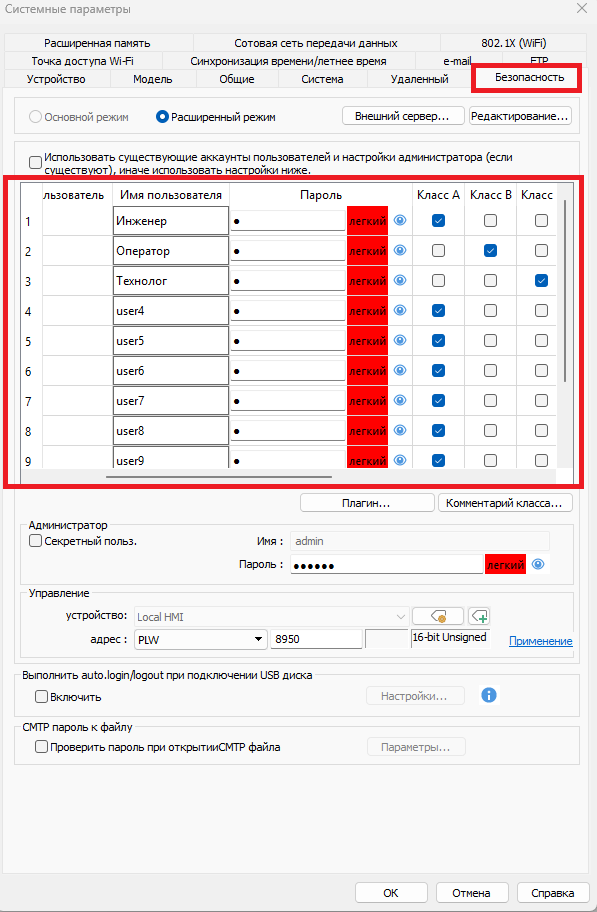
Далее переходим во вкладку "Плагин", включаем использование "Смарт карты", "Автоматический вход", "Встроенный считыватель".
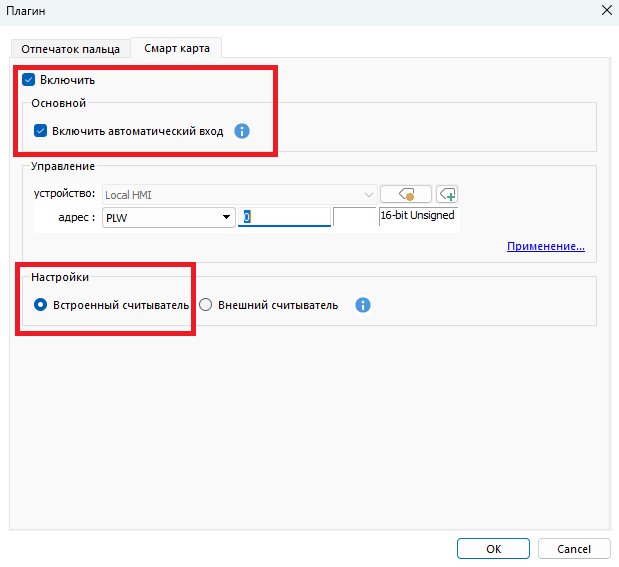
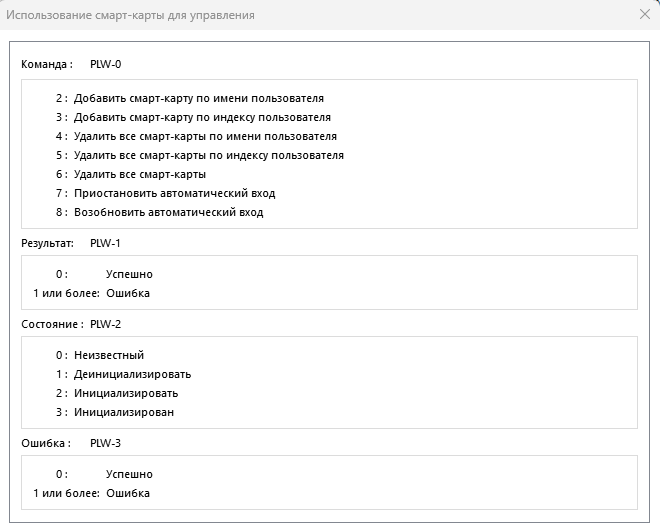
После нажатия кнопки «Применение» открывается справочная таблица с кодами команд, результатов и состояний считывателя. Именно эти адреса мы будем использовать в проекте для привязки и удаления смарт-карт:
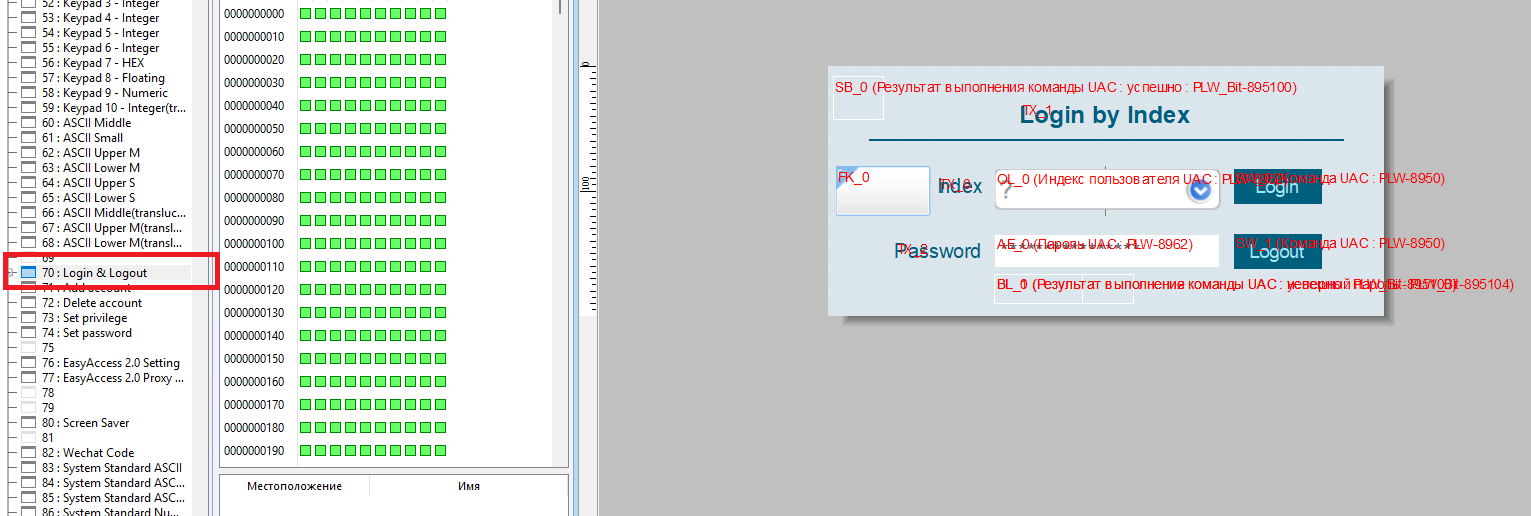
Возвращаемся в рабочий проект, переходим в системное Окно 70 (встроенный шаблон авторизации) и копируем на главный экран готовые элементы для входа и выхода пользователей из системы:
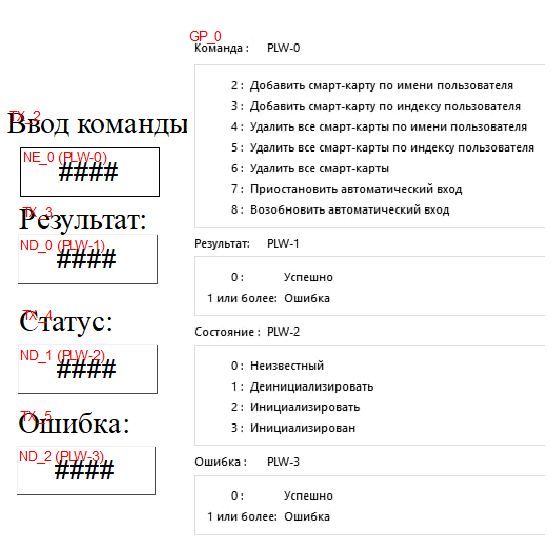
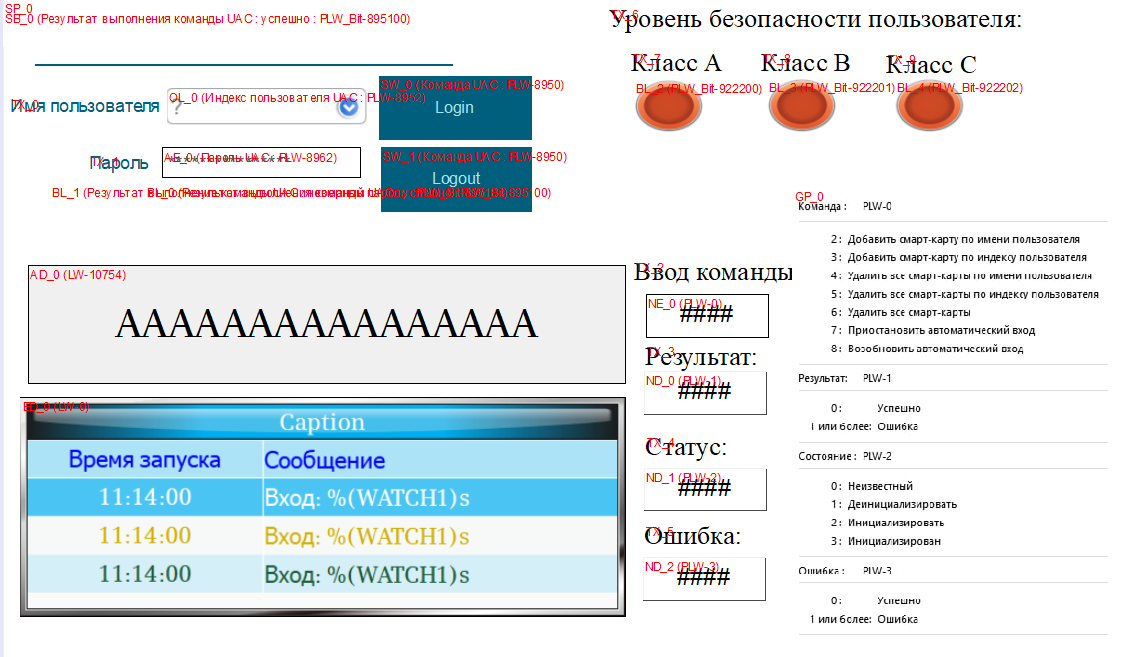
Для работы с картой добавляем в проект четыре системных регистра:
PLW-0 для отправки команды на привязку или удаление метки, PLW-1, PLW-2 и PLW-3 — чтобы отслеживать результат выполнения, текущий статус и возможные ошибки.
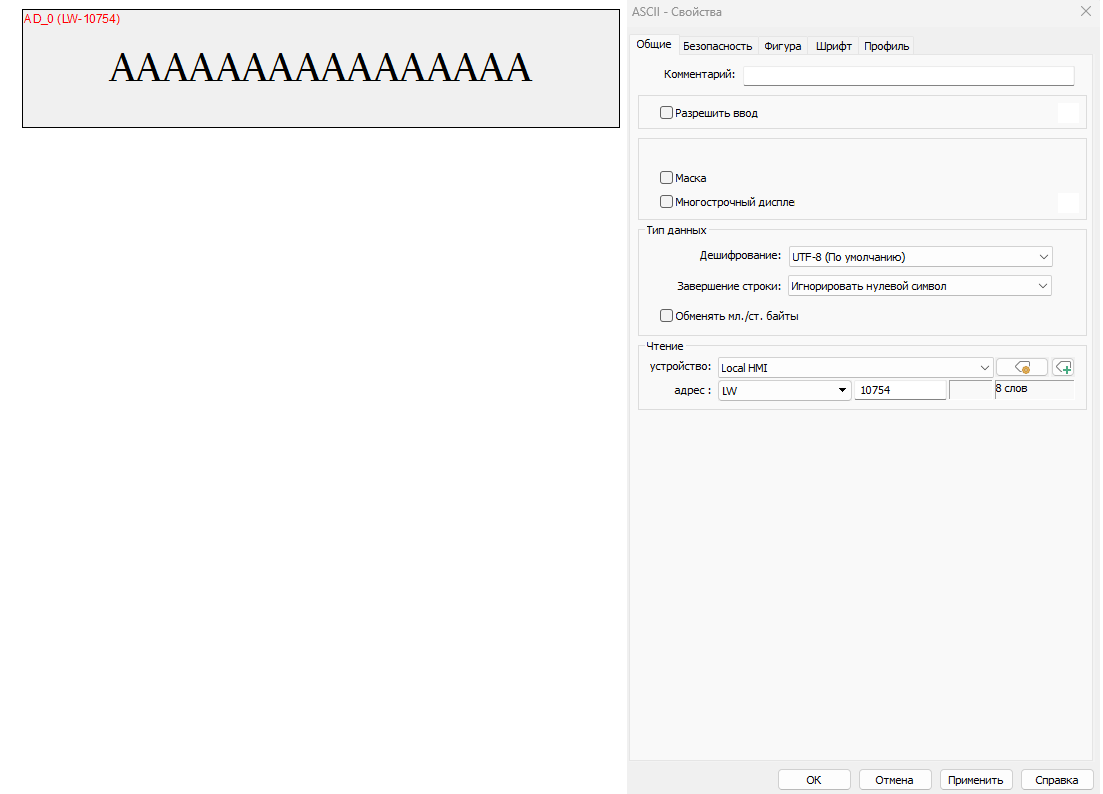
Для вывода имени активного оператора добавляем в проект объект ASCII (текстовый индикатор). В настройках чтения указываем системный регистр Local HMI LW-10754 длиной 8 слов (кодировка UTF-8) — именно в этой области памяти панель хранит имя текущего пользователя после входа в систему.
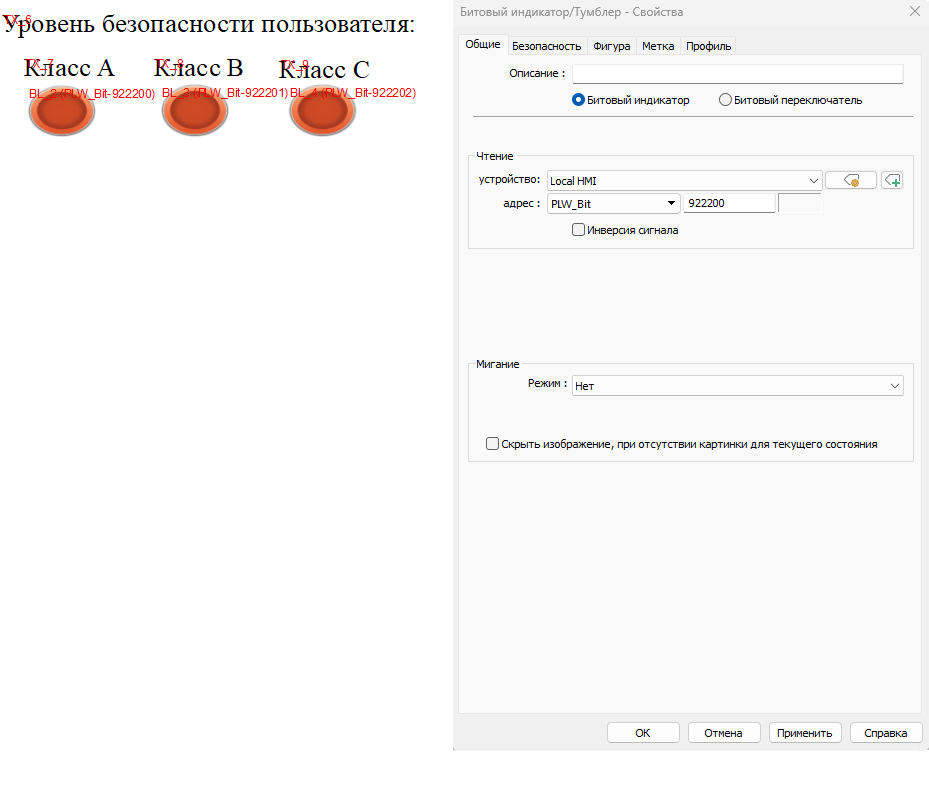
Для визуального контроля прав доступа размещаем в проекте три объекта Битовый индикатор (Bit Lamp), соответствующие классам безопасности A, B и C:
- Класс A: привязан к системному биту PLW_Bit-922200
- Класс B: привязан к системному биту PLW_Bit-922201
- Класс C: привязан к системному биту PLW_Bit-922202
Эти системные адреса автоматически отражают права активной учётной записи после авторизации по карте или паролю.
Переходим во вкладку "Данные/История" - "Журнал событий (Аварий)" и для автоматического аудита действий персонала добавляем в проект два события:
- Событие «Вход»: отслеживает системный регистр Local HMI LW-10754 (тип Слово) с условием срабатывания > 0. Когда пользователь авторизовывается, в регистр записывается его имя, и срабатывает триггер.
- Событие «Выход»: привязано к локальному биту Local HMI LB-100 (тип Бит) с условием ON для фиксации завершения сеанса.
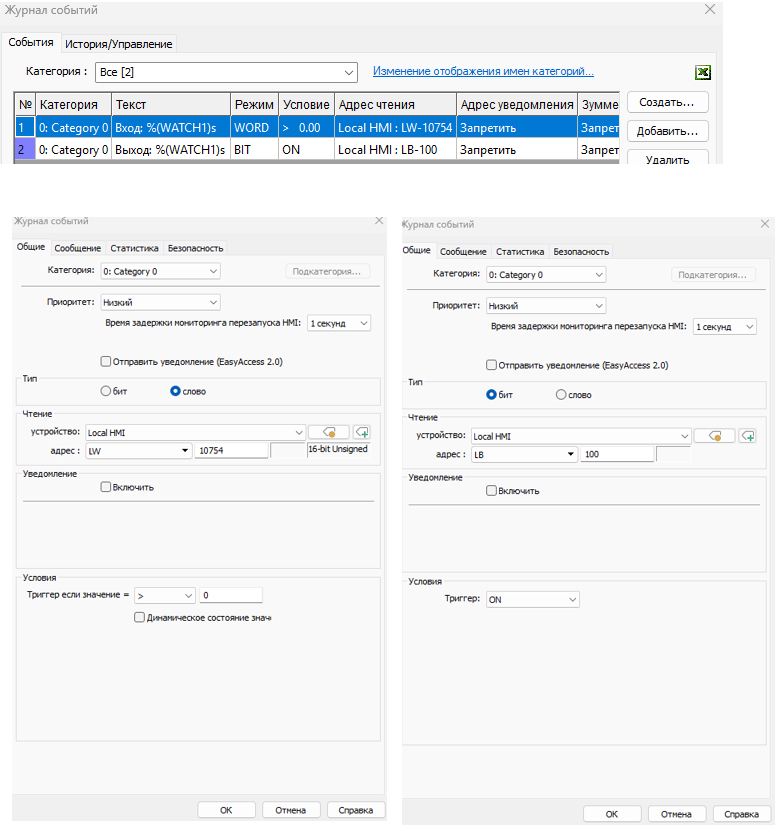
В тексте обоих сообщений используется переменная %(WATCH1)s (привязанная к имени пользователя), благодаря чему журнал сохраняет точное время входа и выхода конкретного сотрудника.
Для автоматической фиксации выхода сотрудника в журнале событий мы написали небольшой макрос в EasyBuilder Pro, который опрашивает систему каждые 0,5 секунды.
Переходим во вкладку "Проект" - "Макрос". И создаем следующий код:
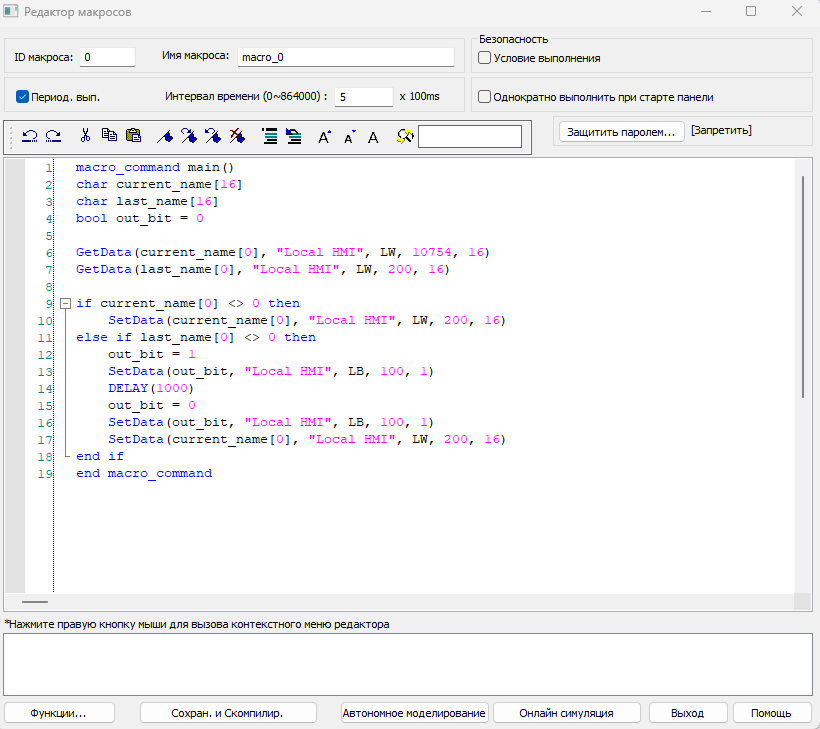
Макрос сравнивает имя текущего пользователя из системного регистра LW-10754 с предыдущим значением, сохраненным в LW-200. Как только сотрудник выходит из учетной записи и системный регистр очищается, макрос формирует секундный импульс на бите LB-100. Этот сигнал служит триггером для журнала событий, который записывает точное время выхода конкретного оператора, после чего буфер LW-200 обнуляется.
Чтобы операторы и инженеры могли просматривать историю авторизаций непосредственно с панели, добавляем на экран объект Дисплей событий (Event Display). Для этого переходим в "Данные / История" - "Дисплей событий".
Он автоматически подтягивает данные из настроенного журнала и отображает список всех сработавших триггеров с точным временем и именем пользователя.
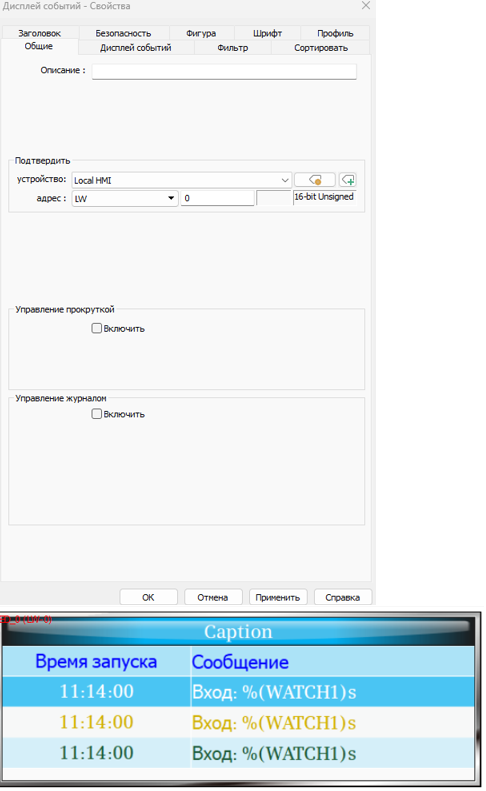 После размещения и настройки всех элементов рабочий экран проекта выглядит следующим образом:
Демонстрация работы проекта
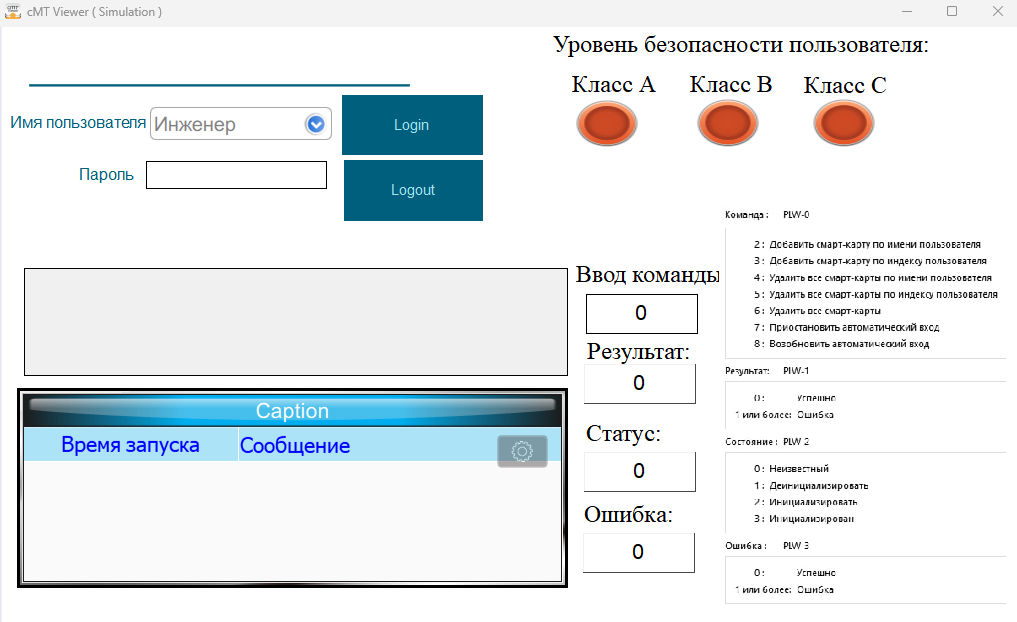
Загружаем проект в панель, на экране отобразится главный экран с рабочей областью.
В списке пользователей выбираем «Инженер», вбиваем нужный пароль и кликаем "Login".
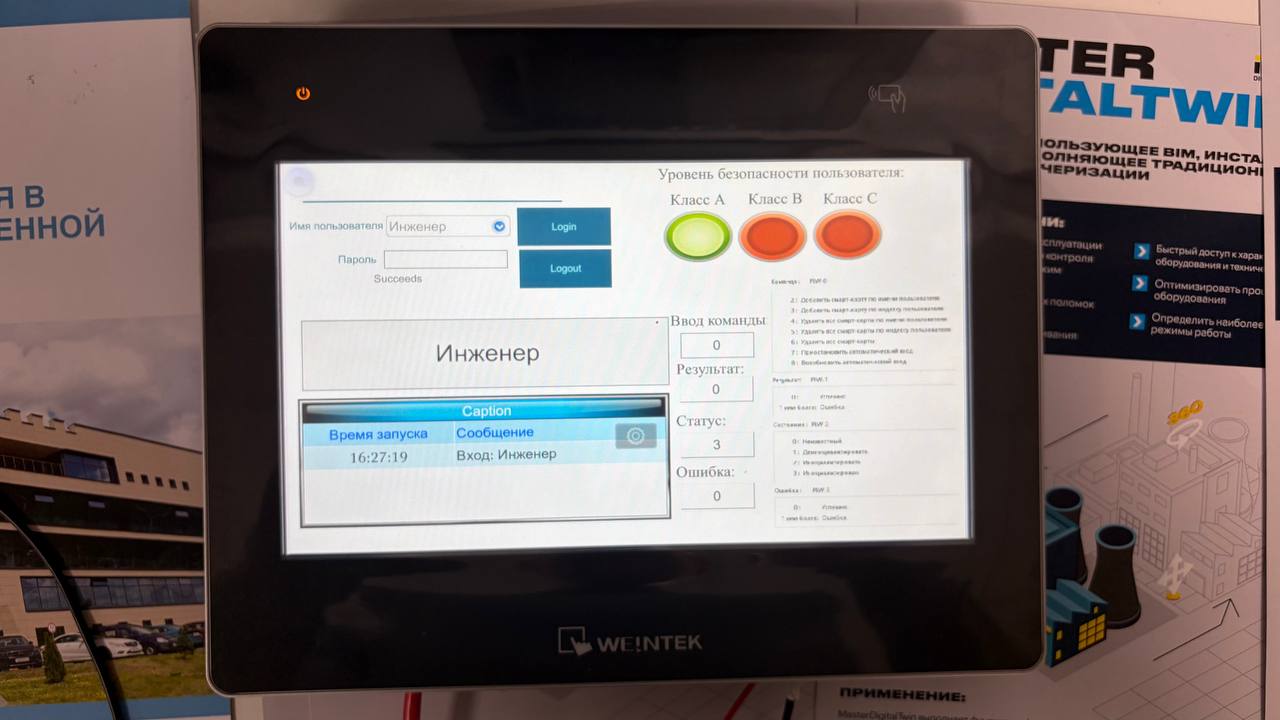
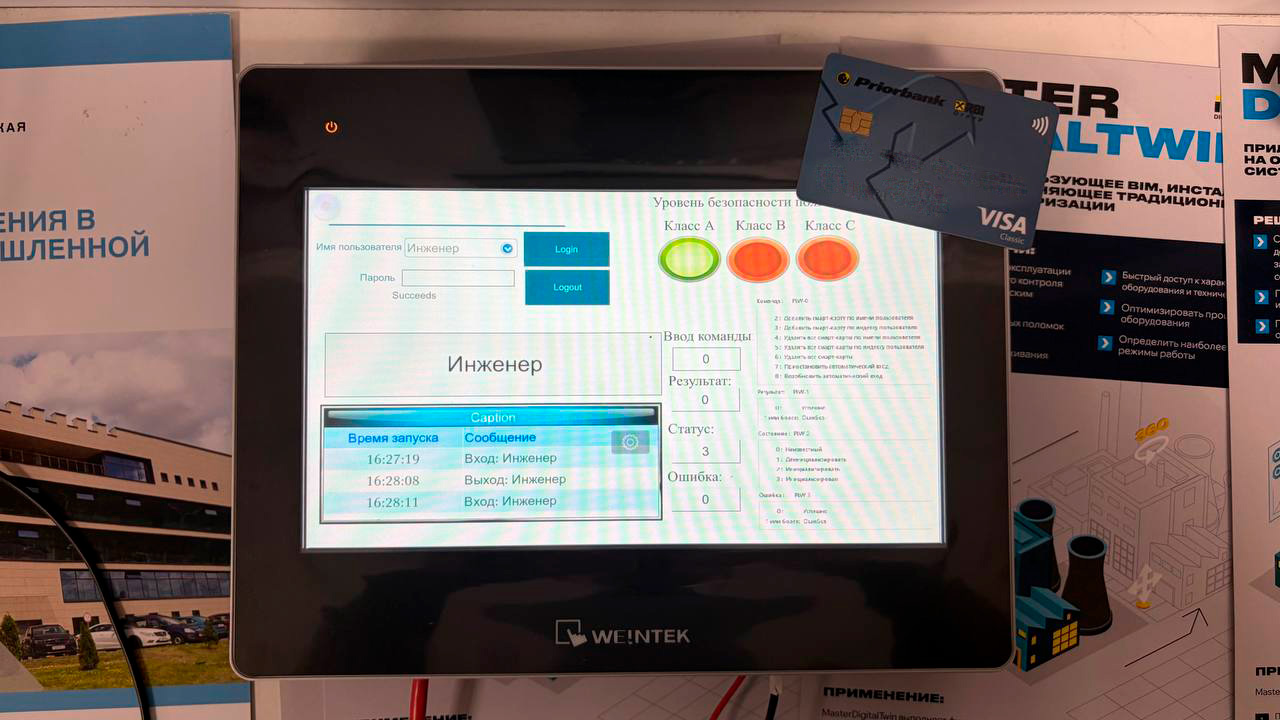
Мы успешно вошли в систему под учётной записью «Инженер». На экране сразу отобразилось имя пользователя, загорелся доступный ему Класс А, а журнал событий зафиксировал точное время входа. Считыватель находится в статусе "3" — полностью готов к работе.
Теперь привяжем к этой учётной записи бесконтактную карту. Вводим команду "3" в поле ввода и подносим карту к правой части панели.
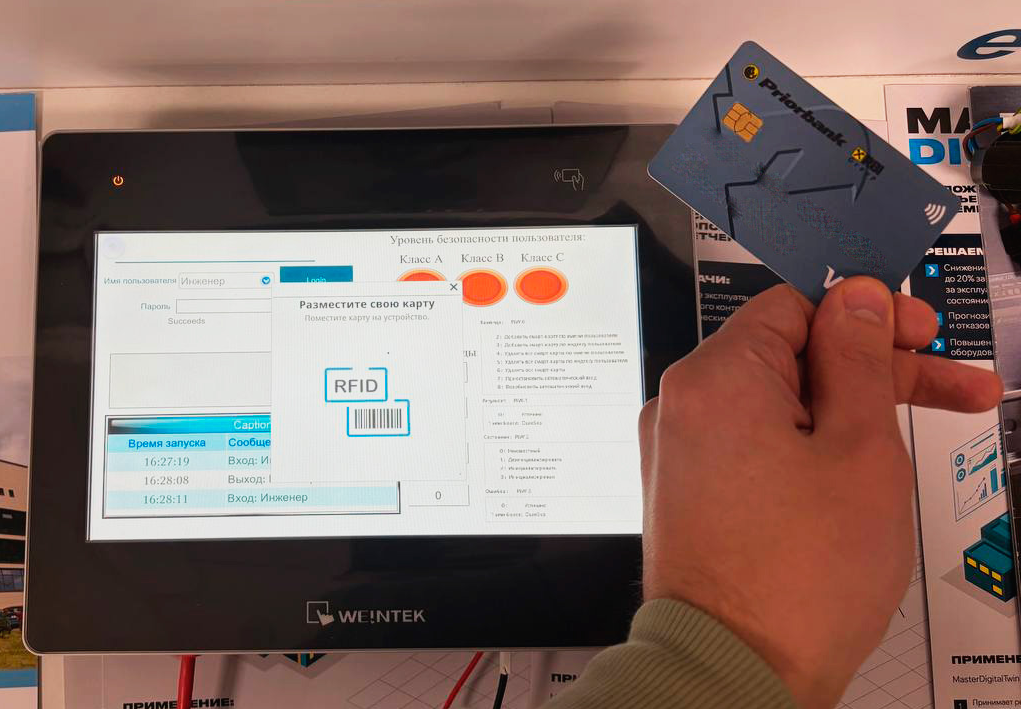
Аналогичным образом привязываем бесконтактные карты к остальным учётным записям — например, для «Технолога» и «Оператора». После регистрации всех меток ручной ввод пароля больше не требуется: для авторизации и переключения между уровнями доступа сотруднику достаточно просто приложить свою карту к панели.
Итоги: когда удобно использовать RFID-карты?
Встроенный RFID-считыватель в панелях Weintek cMT3102X(R) особенно эффективен там, где важны скорость, гигиена и строгий учёт действий персонала:
- Работа в сложных условиях: в чистых помещениях, пищевой и химической промышленности, где сотрудники работают в защитных или грязных перчатках и нажимать на экранную клавиатуру неудобно.
- Частая смена персонала: на линиях с высокой ротацией операторов или при регулярных обходах инженеров, когда нужно быстро переключать уровни доступа.
- Персональный контроль и безопасность: на ответственных участках производства, где недопустимо передавать общий пароль друг другу или подглядывать код из-за спины.
- Интеграция с пропускной системой: на предприятиях, где уже внедрены бесконтактные пропуска формата 13,56 МГц — сотрудникам не придётся носить лишние брелоки.
Хотите внедрить такое решение на своём производстве?
Программируемые панели оператора Weintek cMT3102X(R) есть в наличии на нашем складе в Минске и готовы к быстрой отгрузке. Наши специалисты помогут подобрать оборудование под ваши задачи.
Оформить заказ можно прямо на странице товара или связавшись с отделом продаж по телефону +375 (29) 338-26-12 и почте sales@euroec.by.