Настройка Web-сервера в реле Siemens LOGO!. Web Editor
LOGO! Web-сервер
Запускаем программное обеспечение LOGO!Soft Comfort V8.2 и открываем наш проект.

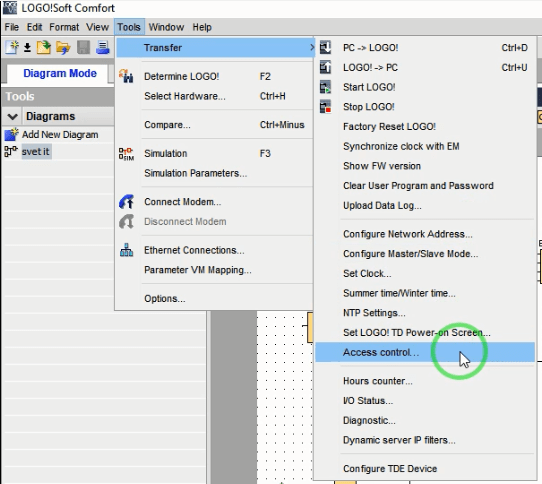
Заходим во вкладку "Tools" - "Transfer" - "Access control"
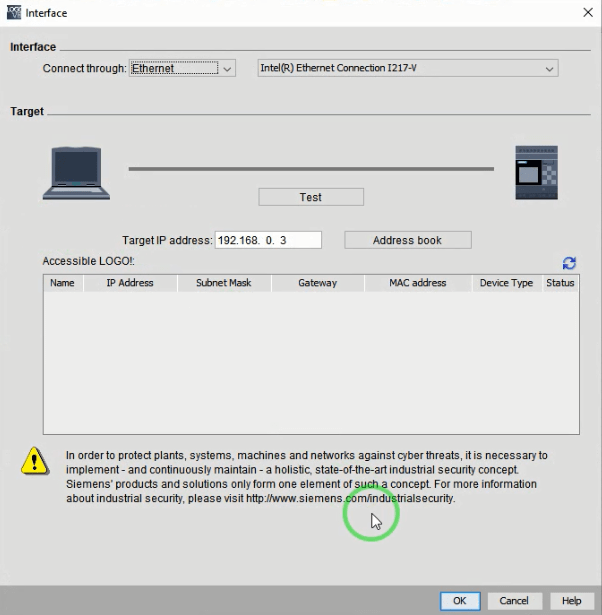
Появляется окно с подключением к программируемому реле Siemens LOGO!. Подаем питание, и осуществляем связь по Ethernet. В нашем случае адрес устройства: 192.168.0.3
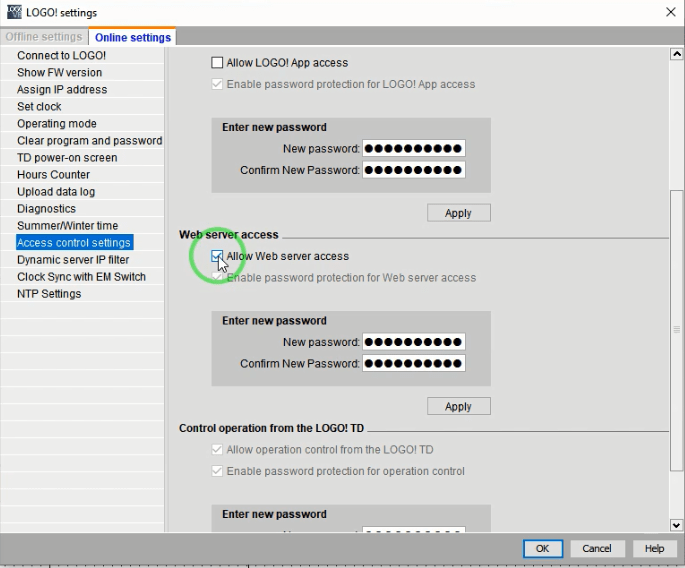
После соединения с устройством во вкладке "Access control settings" ставим галочку в "Allow Web server access". Вводим новый пароль, нажимаем применить.
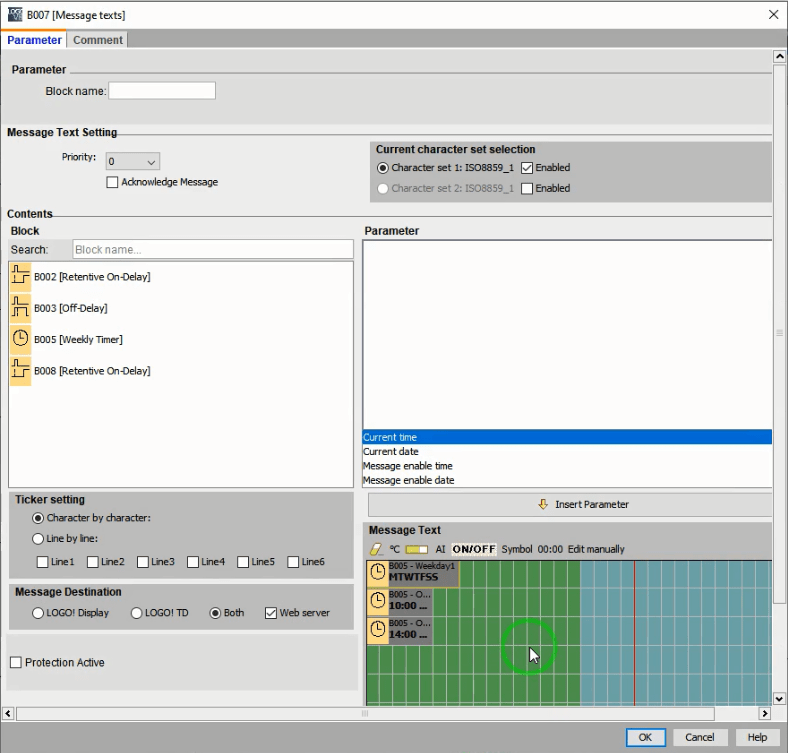
Для того, что бы программируемое реле Siemens Logo могло выводить текстовые сообщения, в блоке "Message text" добавляем интересующие нас параметры, а так же ставим галочку "Web server". Нажимаем "ОК" и загружаем проект в LOGO.
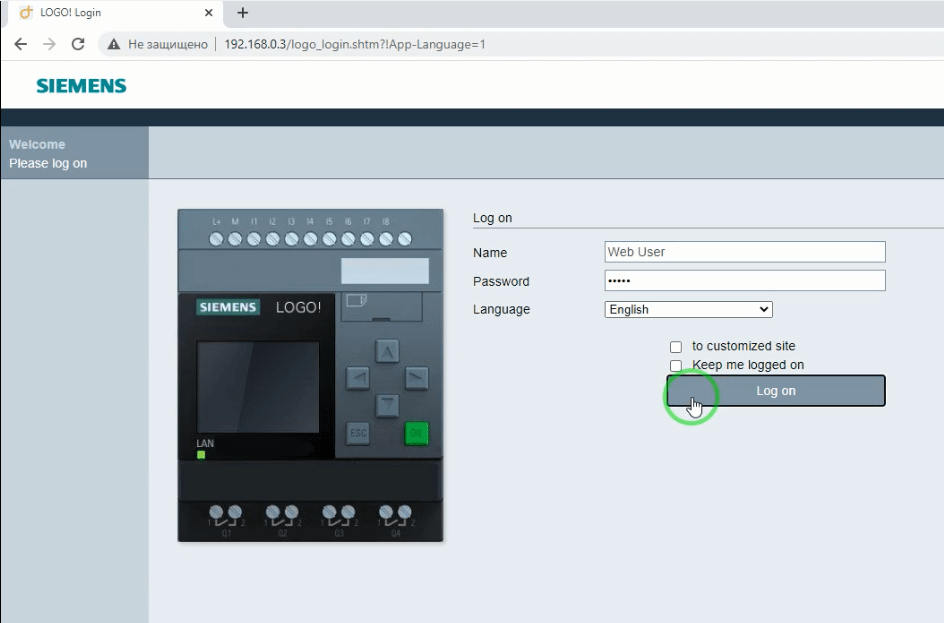
Запускаем браузер и вводим IP адрес устройства, и недавно созданный пароль.
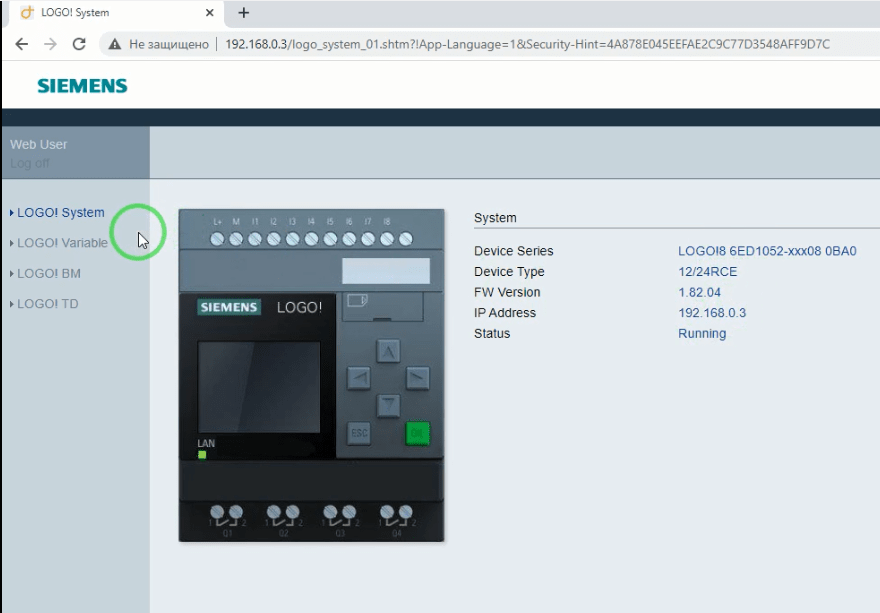
Вкладка "LOGO! System" отображает модель устройства, версию аппаратного обеспечения, IP адрес, и статус.
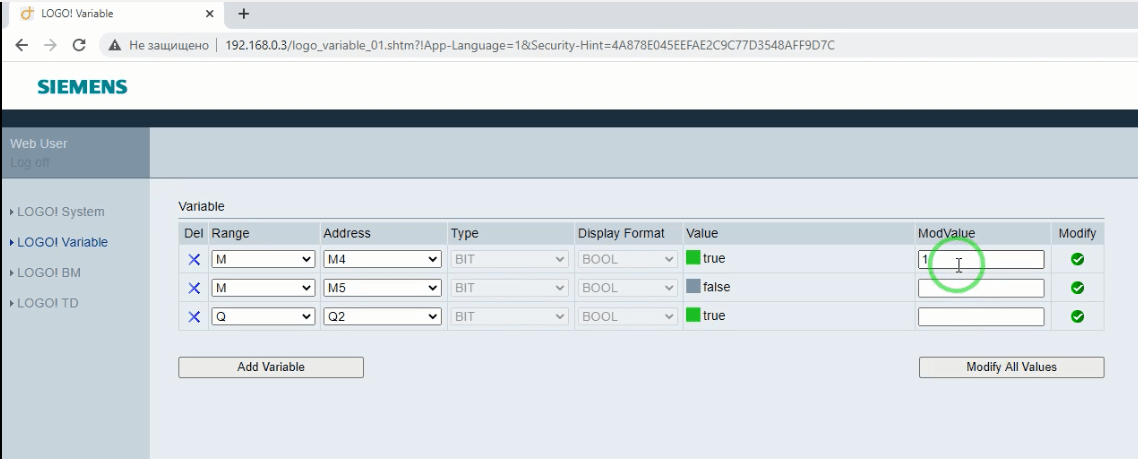
В "LOGO! Variable" добавляем наши переменные. Можно подавать сиuнал и видеть работу выходов.
"LOGO! BM" дублирует экран реле. Можем вносить изменения удаленно - в нашем случаем указывать дни в которые должен работать недельный таймер, а так же время включения и отключения.

2. LWE: LOGO! WEB EDITOR
LOGO! WEB EDITOR - редактор, позволяющий настраивать веб-страницы и визуально просматривать проект через веб-сервер LOGO!.
Создаем проект и добавляем интересующие нас переменные.
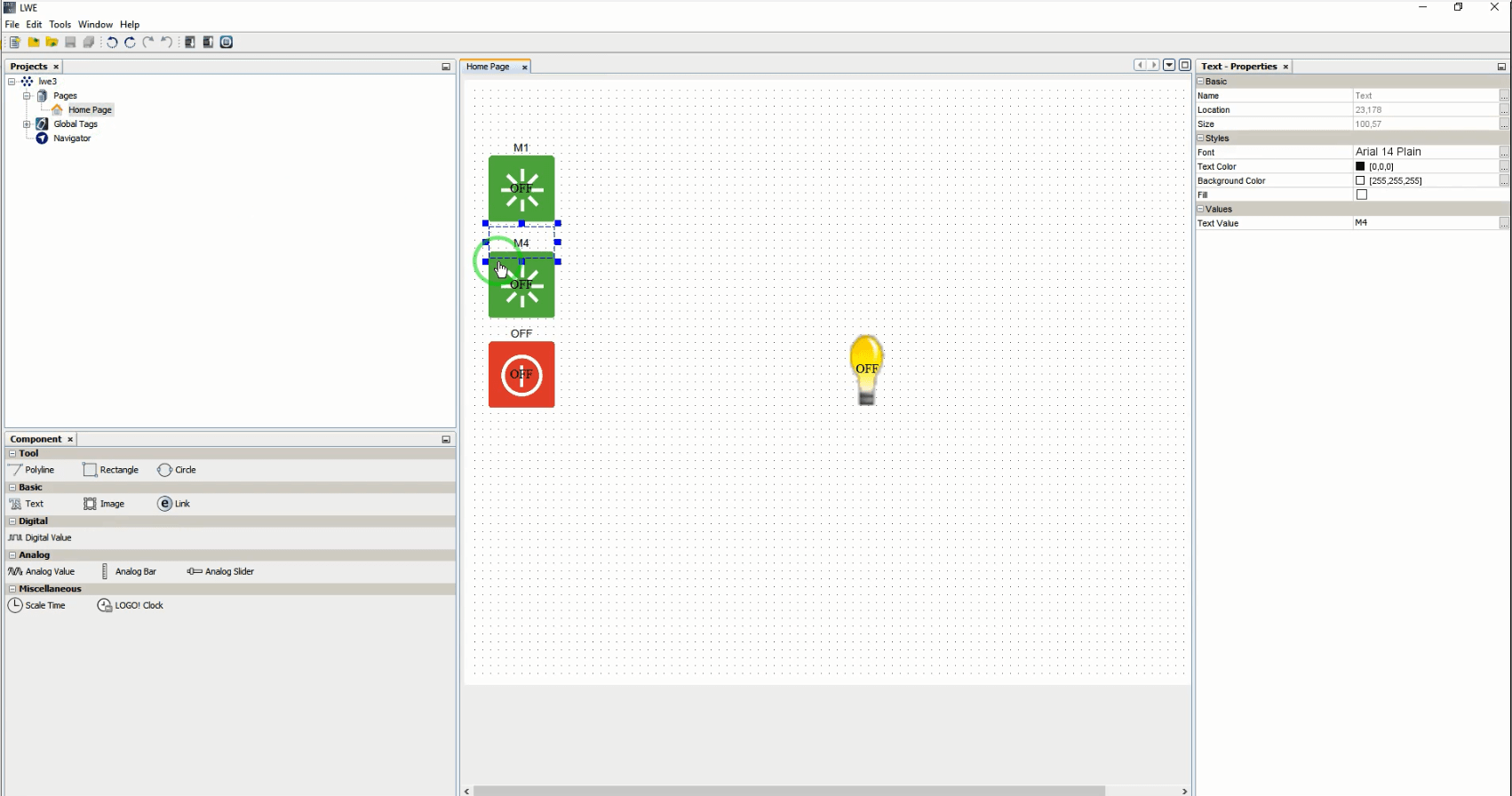
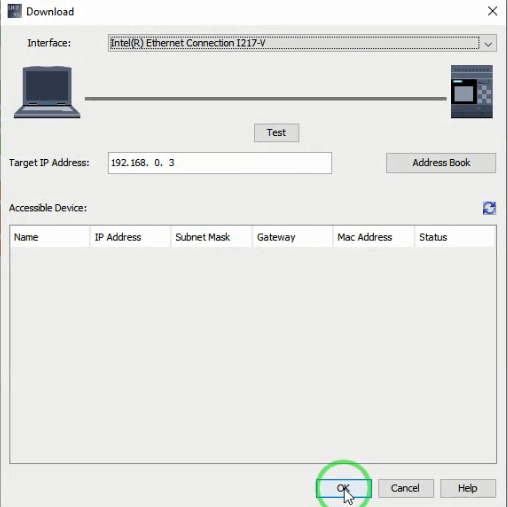
Подавая сигнал на M4, будет включаться выход Q2, кнопка OFF (M5) отключает выход. Вставляем карту Micro SD в LOGO! Нажимаем на иконку "Download" и загружаем проект.
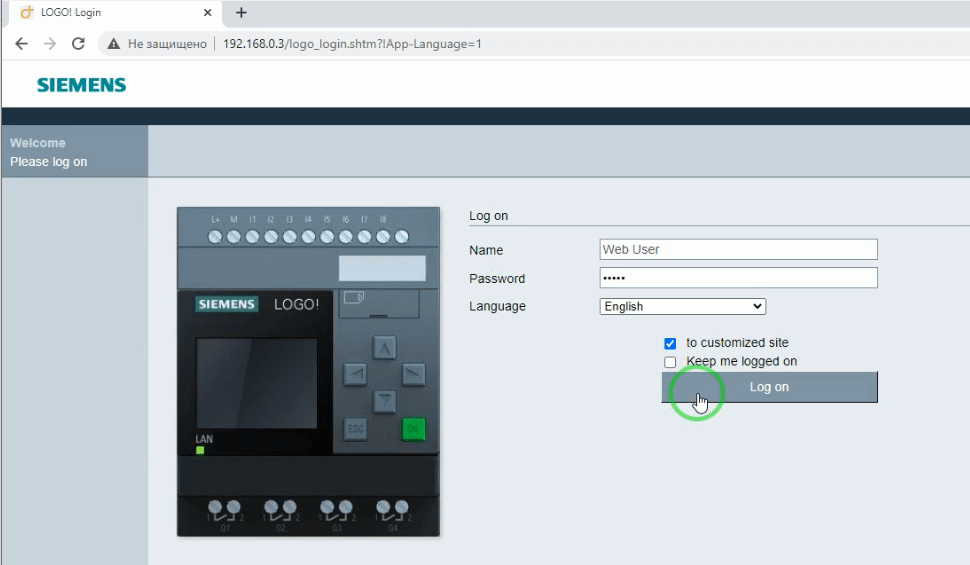
В браузере вводим IP адрес нашего усройства. Ставим галочку "to customized site", вводим пароль и нажимаем "Log on".
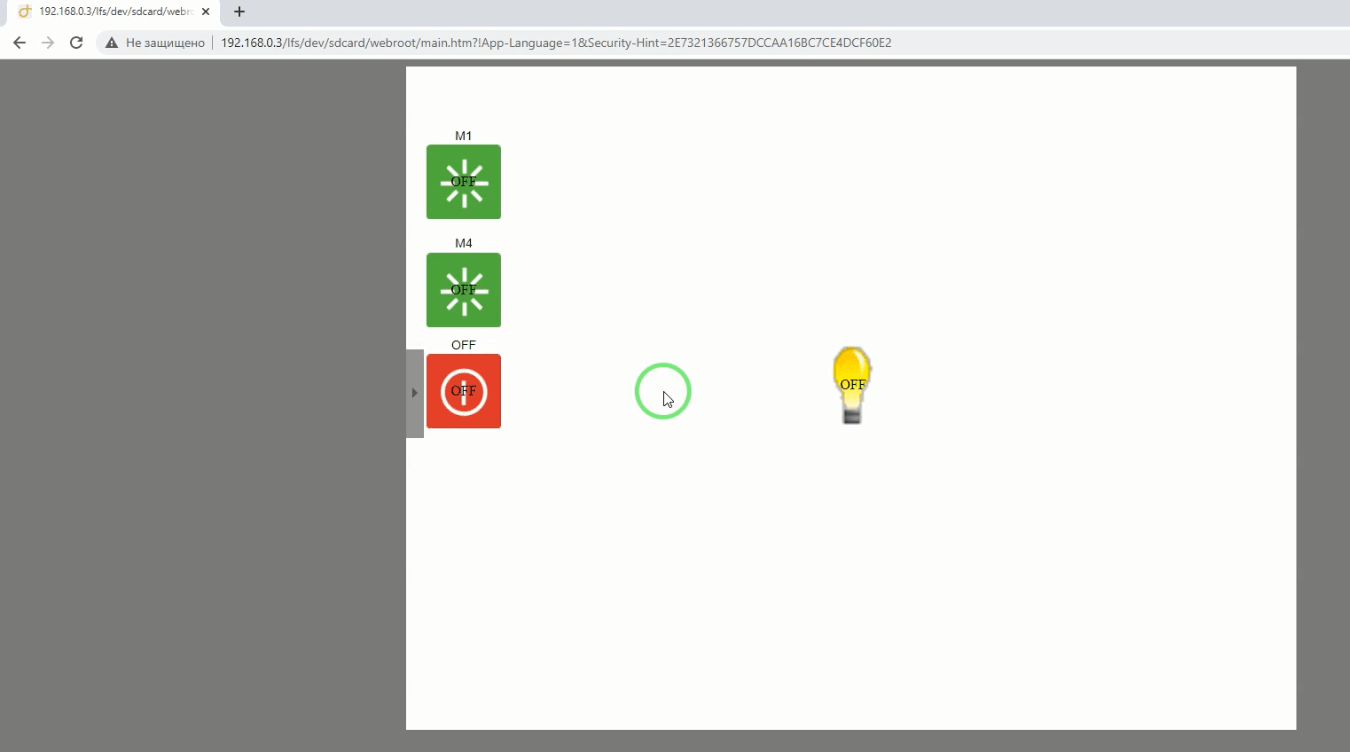
Появляется проект с возможностью удаленного управления.