Управление Danfoss FC-051 по Modbus RTU
Преобразователи частоты VLT Micro Drive FC 51 Danfoss поддерживают работу по протоколу Modbus. Для реализации управления частотным преобразователем необходимо настроить параметры привода следующим образом:
| 8-30 [2] | Протокол | Modbus RTU |
|---|---|---|
| 8-31 [1...247] | Адрес | Диапазон шины Modbus: 1-247 |
| 8-32 [3] | Cкорость передачи данных порта ПЧ | 19200 бод, Если выбрана шина Modbus в пар. 8-30 |
| 8-33 [2] | Четность порта ПЧ | Контроль четности отсутствует (1 стоповый бит) |
Таблица 1 - Настройка параметров частотного преобразователя для связи по протоколу Modbus RTU
При выборе в параметре 8-30 [2], происходит автоматическое изменение скорости передачи данных порта ПЧ на 19200 бод, следует перезапустить привод. Управление по Modbus можно осуществлять только когда привод переведен в режим автоматического управления "Auto On".
Адресация регистров
Осуществлять управление можно через:
- слово управления (CTW)- пуск, реверс, стоп, и т.д. Доступно по адресам С0...С15 - функция Read coils, либо HR50000 через функцию Holding register
- входные данные: регистр задания по шине (REF) адрес 50010 (задание частоты)
- выходные данные: регистр слова состояния преобразователя частоты (STW) HR50200, либо STW - C32...C47 (контроль состояния привода)
- выходные данные: регистр основного текущего значения преобразователя частоты (MAV) HR50210 (фактическая частота вращения)
Таблица 1 - Биты командного слова
| Бит | Значение бита=0 | Значение бита=1 |
|---|---|---|
| 00 | Значение задания | Младший бит внешнего выбора |
| 01 | Значение задания | Старший бит внешнего выбора |
| 02 | Торможение постоянным током | Изменение скорости |
| 03 | Выбег | Нет выбега |
| 04 | Быстрый останов | Изменение скорости |
| 05 | Фиксировать выходную частоту | Использовать изменение скорости |
| 06 | Останов | Запуск |
| 07 | Нет функции | Сброс |
| 08 | Нет функции | Фикс. част. |
| 09 | Изменение скор.1 | Изменение скор.2 |
| 10 | Данные недействительны | Данные действительны |
| 11 | Реле 01 разомкнуто | Реле 01 включено |
| 12 | Реле 01 разомкнуто | Реле 02 включено |
| 13 | Настройка параметров | Младший бит выбора |
| 15 | Нет функции | Реверс |
Таблица 3 - Служебные регистры частотного преобразователя
| Номер регистра преобразователя частоты | Номер регистра dec | Номер регистра hex | Назначение |
|---|---|---|---|
| 50000 | 49999 | С34F | Входные данные: регистр командного слова привода (CTW) |
| 50010 | 50009 | C359 | Входные данные: регистр задания по интерфейсу RS-485 (REF) |
| 50200 | 50199 | C417 | Выходные данные: регистр слова состояния привода (STW) |
| 50210 | 50209 | C421 | Выходные данные: регистр основного текущего значения привода (MAV) |
Параметры указанные в таблицах необходимо указывать в настройках регистра со смещением - 1. Пример: Выходные данные регистр слова состояния привода (STW) 50200 в запросе Modbus будет в виде 50199.
Для того, чтобы определить адрес требуемого регистра, необходимо воспользоваться формулой:
Номер регистра = Номер параметра х 10-1
Параметр 8-54 будет иметь адрес 854х10-1 = 8539= 215b hex - Выбор реверса
Настройка связи программируемой панели оператора Weintek
После настройки частотного преобразователя Danfoss VLT Micro Drive, следует приступить к настройке операторской панели Weintek 8121XE1WK с помощью программного обеспечения EasyBuilder Pro.
Создаем новый проект и указываем модель операторской панели Weintek (рисунок 1).
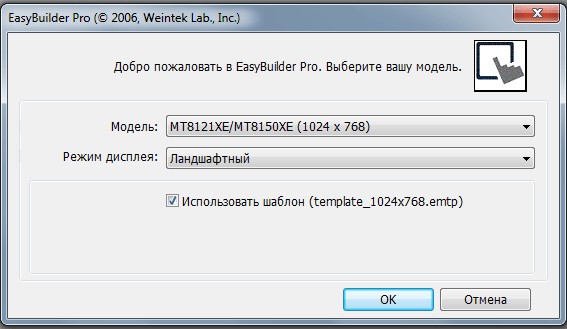
Рисунок 1 - Создание нового проекта в EasyBuilder Pro
Далее следует изменить настройки для связи с частотным преобразователем, нажав на вкладку "Создать".
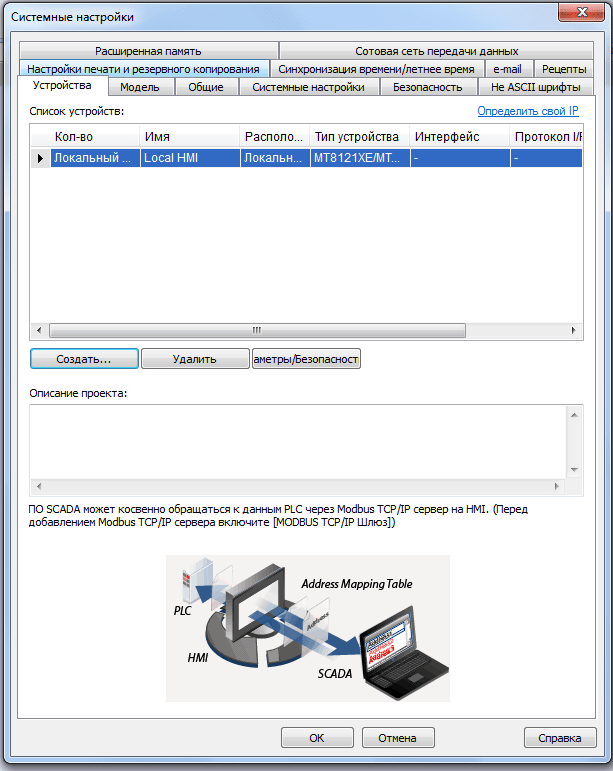
Рисунок 2 - Системные настройки
Вкладку параметры устройства следует настроить с такими же параметрами, с которыми был настроен преобразователь частоты:
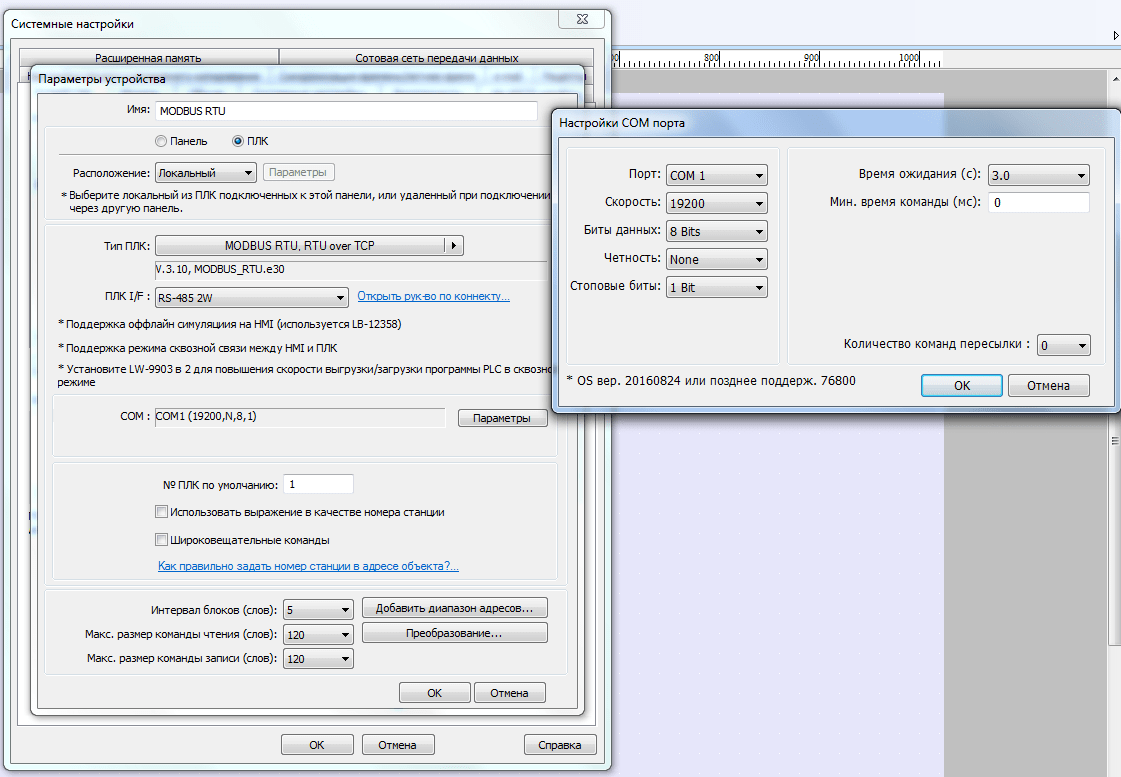
Рисунок 3 - Настройки параметров устройства
Создание проекта в программном обеспечении EasyBuilder Pro
После того, как будут введены все параметры коммуникации следует добавить на экран элементы управления и отображения преобразователя частоты: кнопки, ползунок, журнал событий и т.д.
Для создания кнопки "Пуск" следует выбрать объект "Байтовая кнопка" и ввести следующие параметры : Имя ПЛК: Modbus RTU; во вкладке адрес выбрать: 4х (Word, 1~65535, Output Register); значение 50000 - регистр командного слова. Во вкладке атрибуты - установить значение 1148, что является адресом регистра частотного преобразователя команды "Пуск".
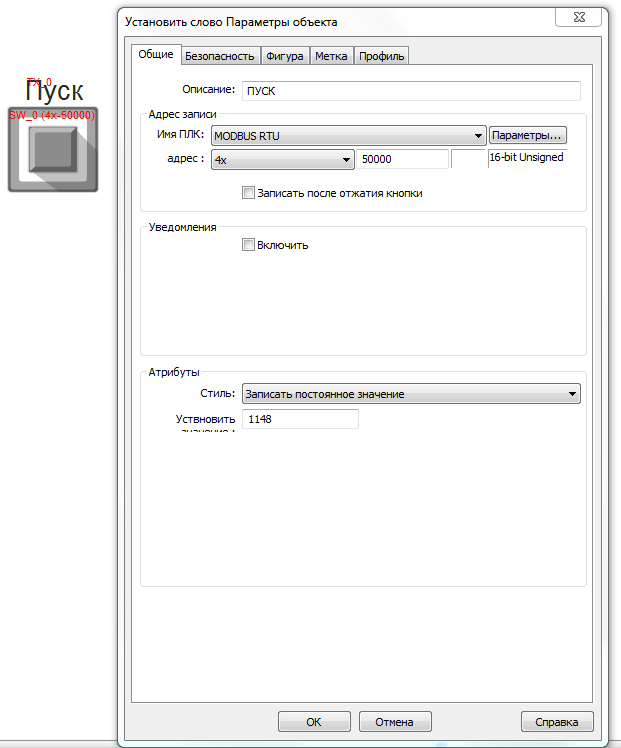
Рисунок 4 - Параметры байтовой кнопки "Пуск"
Далее создадим объект "Ползунок" для изменения частоты вращения электродвигателя, и настроим его следующим образом:
Имя ПЛК: Modbus RTU; во вкладке адрес выбрать: 4х (Word, 1~65535, Output Register); значение 50010 - регистр задания по интерфейсу RS-485. Во вкладке пределы: установить нижний предел "0", верхний предел "16384", что будет соответствовать 50 Гц.
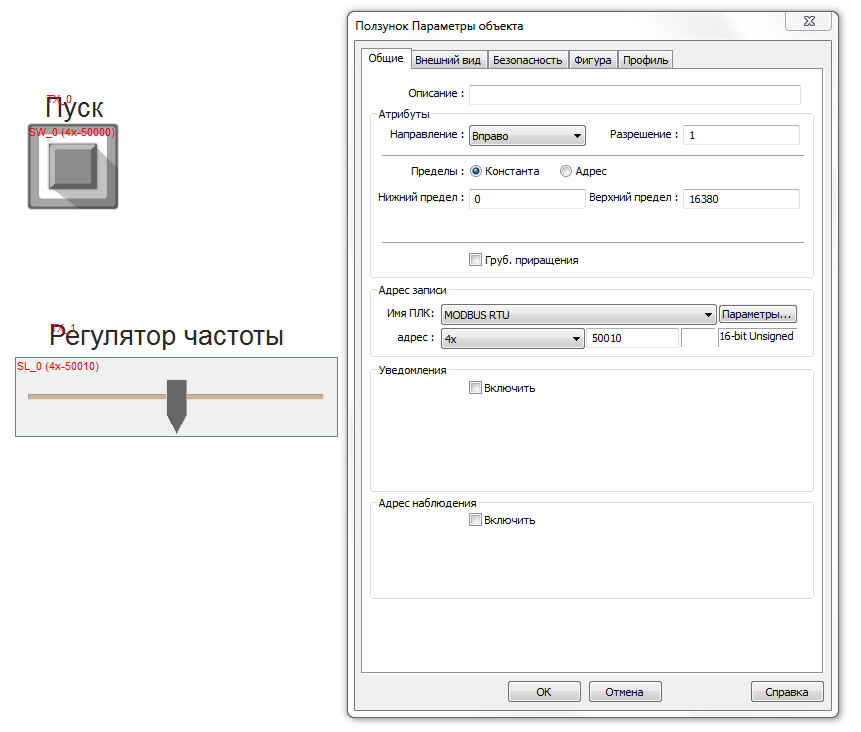
Рисунок 5 - Параметры объета ползунок
Для отображения параметров двигателя и частотного преобразователя добавим объект "Числа". Имя ПЛК: Modbus RTU; во вкладке адрес выбрать: 4х (Word, 1~65535, Output Register); значение 16130 - считывание частоты; во вкладке формат чисел выбрать: 32-bit Unsigned.
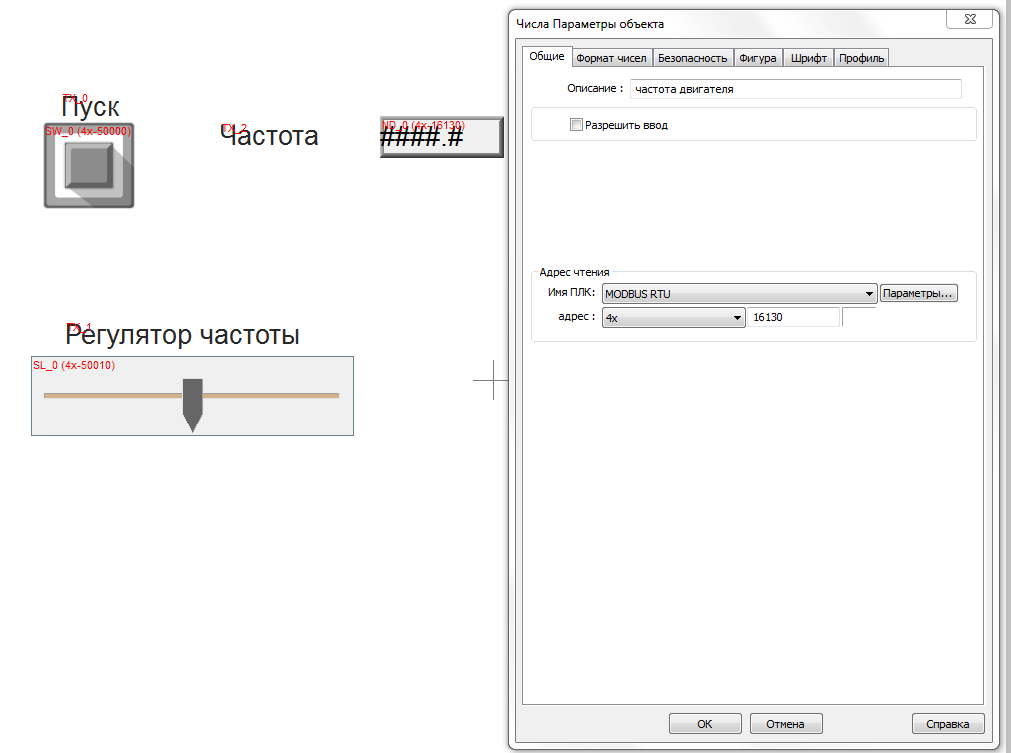
Рисунок 6 - Параметры объета числа
Журнал событий
Добавим объект "Журнал сигналов/событий". Имя ПЛК: Modbus RTU; во вкладке адрес выбрать: 4х (Word, 1~65535, Output Register); значение 50000 - регистр командного слова; во вкладке "Условие" - "Триггер если значение" "=" ввести значение 1148. Знак "=" будет означать, что журнал событий отслеживает значение адреса слова, при равности данному значению произойдет инициализация, и на экране отобразится введенный нами текст "Двигатель запушен". На главный экран выведем объект - сигнальная панель, где и будут выводится события в реальном времени (Пуск, Стоп, Реверс, Частота 49 Гц).
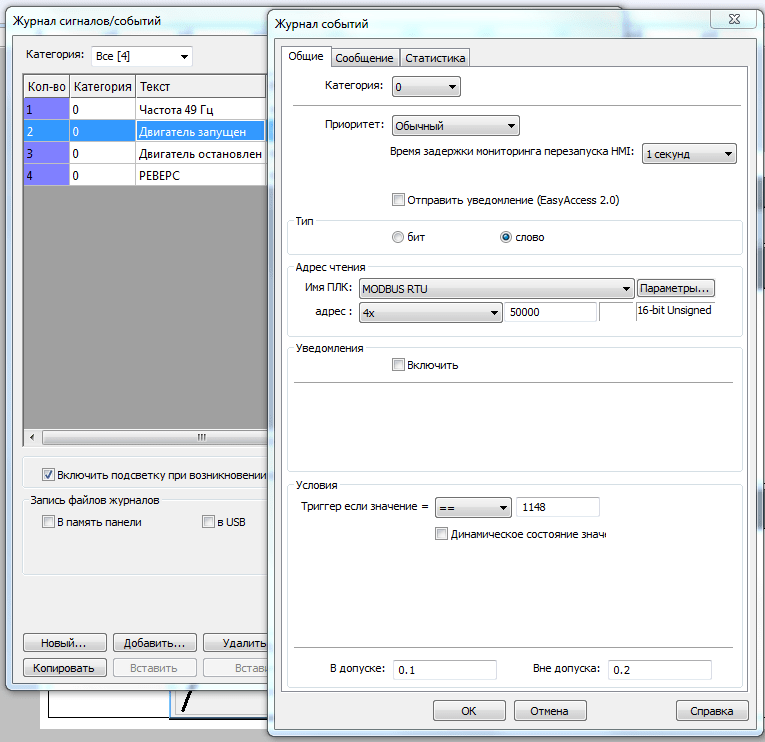
Выборка данных
Произведем выборку данных для отображения графика изменения напряжения. Для этого следует выбрать: Объекты - Выборка данных - Выборки данных - Создать. В появившемся окне во вкладке описание впишем: "График напряжения", Имя ПЛК: Modbus RTU; в поле адрес выбрать: 4х (Word, 1~65535, Output Register); значение 16120 - регистр считывания напряжения. Далее перейдем в "Объекты" - "Выборка данных" - "Графические выборки". Добавим наш график на рабочую область панели, щелкнем по графику двойным щелчком мыши и в появившемся окне во вкладке "Индекс объекта выборки данных" выберем наш ранее созданный "График напряжения". Расстояние между выборками - точка, расстояние задаем в зависимости от необходимых требований.
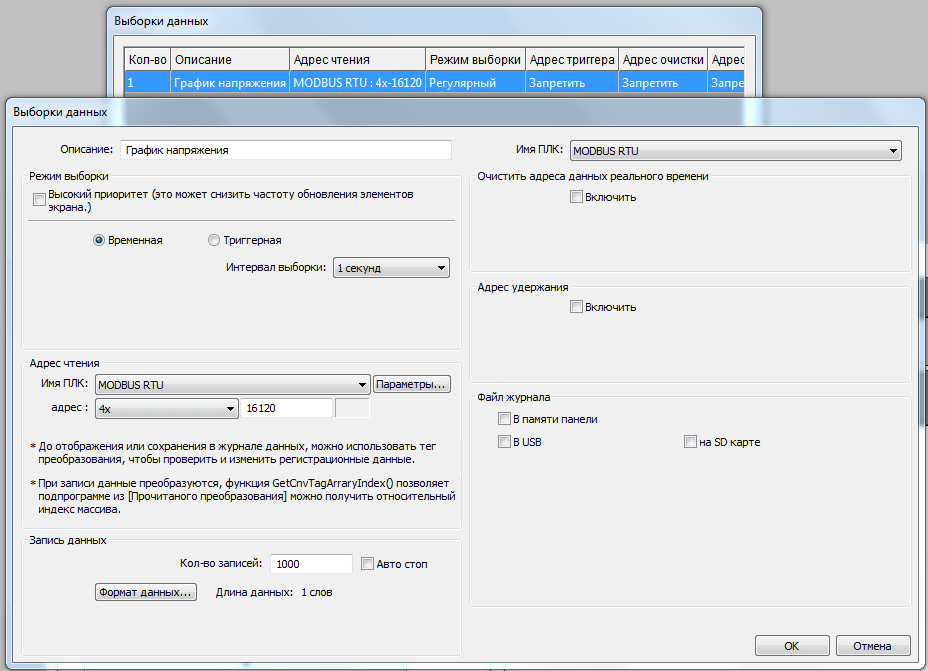
Рисунок 8 - Параметры выборки данных
Скомпилируем наш проект выбрав: "Инструменты" - "Компиляция" - "Компилировать".
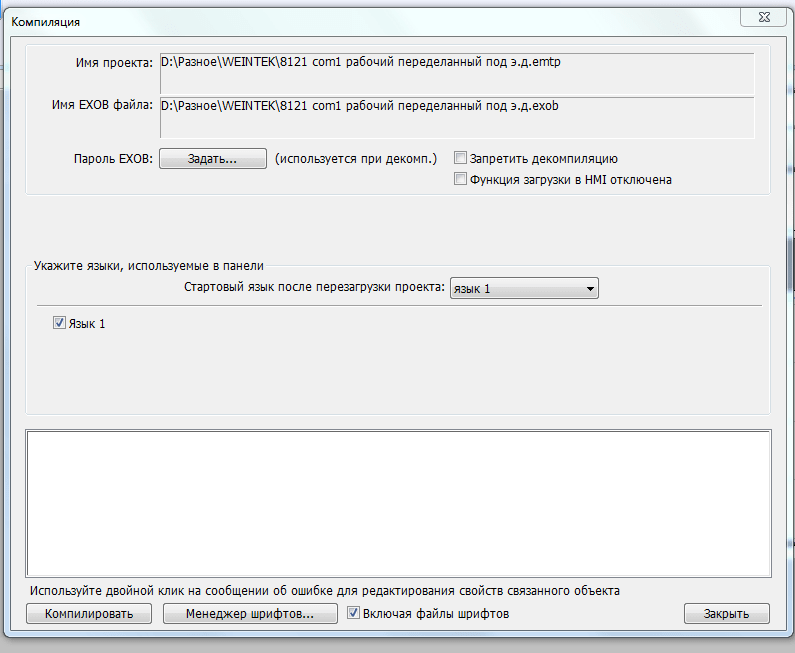
Рисунок 9 - Компиляция проекта
Подключение панели оператора к преобразователю частоты
Подключим частотный преобразователь Danfoss VLT Micro Drive к программируемой панели оператора Weintek 8121XE1WK следующим образом:
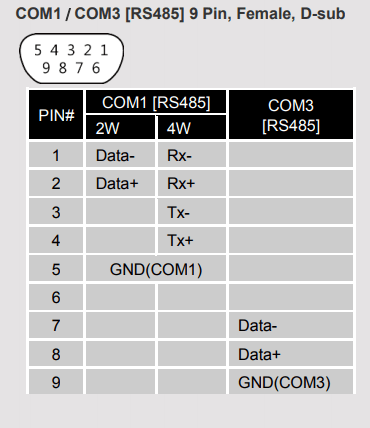
Рисунок 10 - Распиновка Modbus RS-485(2W)
В нашем случае будем использовать COM1 RS485 2W, поэтому выводы для ModBus частотного преобразователя 69,68 соединить с PIN 1 Data- ,PIN 2 Data+.
Далее подадим на операторскую панель питание и подключим ее к компьютеру через Ethernet. Во вкладке "Инструменты" выбрать "Загрузка" - "Имя HMI" - "Найти". Выбрать найденную панель и нажать на кнопку "Загрузить", ввести стандартный пароль: 111111. После загрузки проекта, панель перезагрузится и будет готова к работе с загруженным нами проектом.
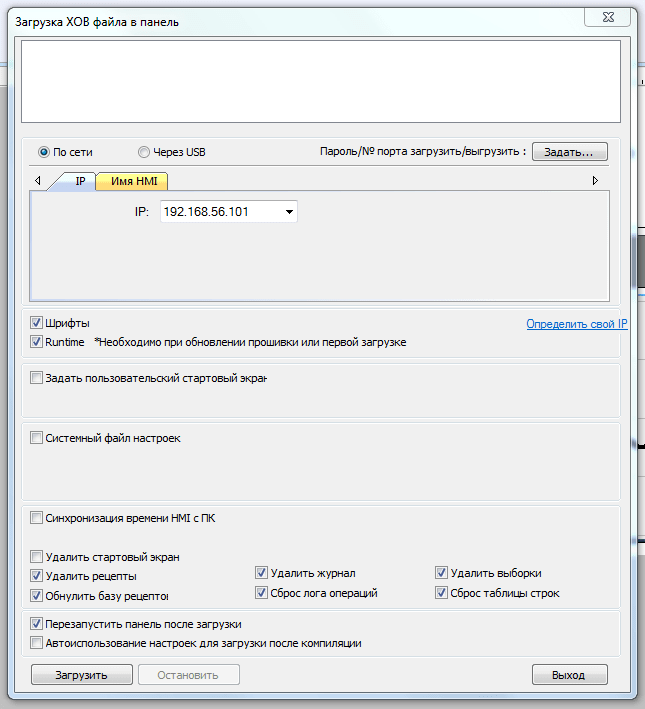
Рисунок 11- Загрузка проекта в панель
Подключим электродвигатель к преобразователю частоты и включим его в сеть. Чтобы управлять ПЧ с панели оператора, инвертор следует перевесть в автоматическое управление "Auto ON".
Реализацию данного проекта можно увидеть на видео представленному ниже: